
TiviMate Companion: Der umfassende Leitfaden
TiviMate Companion ist kein Mediaplayer. Die App kann weder Videos streamen noch Playlists laden oder einen TV-Programmführer anzeigen. Sie dient ausschließlich der Abrechnung und Geräteverwaltung. Wenn Sie nach „TiviMate Companion-Puffereinstellungen“ oder einer „Companion-EPG-Konfiguration“ suchen: Solche Einstellungen gibt es in dieser App nicht, da Companion keinerlei Wiedergabefunktionen bietet.
Diese eine Unterscheidung beseitigt bereits einen Großteil der Missverständnisse rund um die App. Dieser Leitfaden erklärt deshalb, was Companion tatsächlich leistet – und was man allein aufgrund des Namens möglicherweise fälschlich erwartet.
TiviMate Player ist die TV-App, mit der Sie Ihre IPTV-Streams wiedergeben. TiviMate Companion ist die Smartphone-App, über die Sie die Premium -Version von TiviMate Player bezahlen und verwalten, welche Geräte damit angemeldet sind. Es hundelt sich um zwei getrennte Anwendungen mit unterschiedlichen Aufgaben.
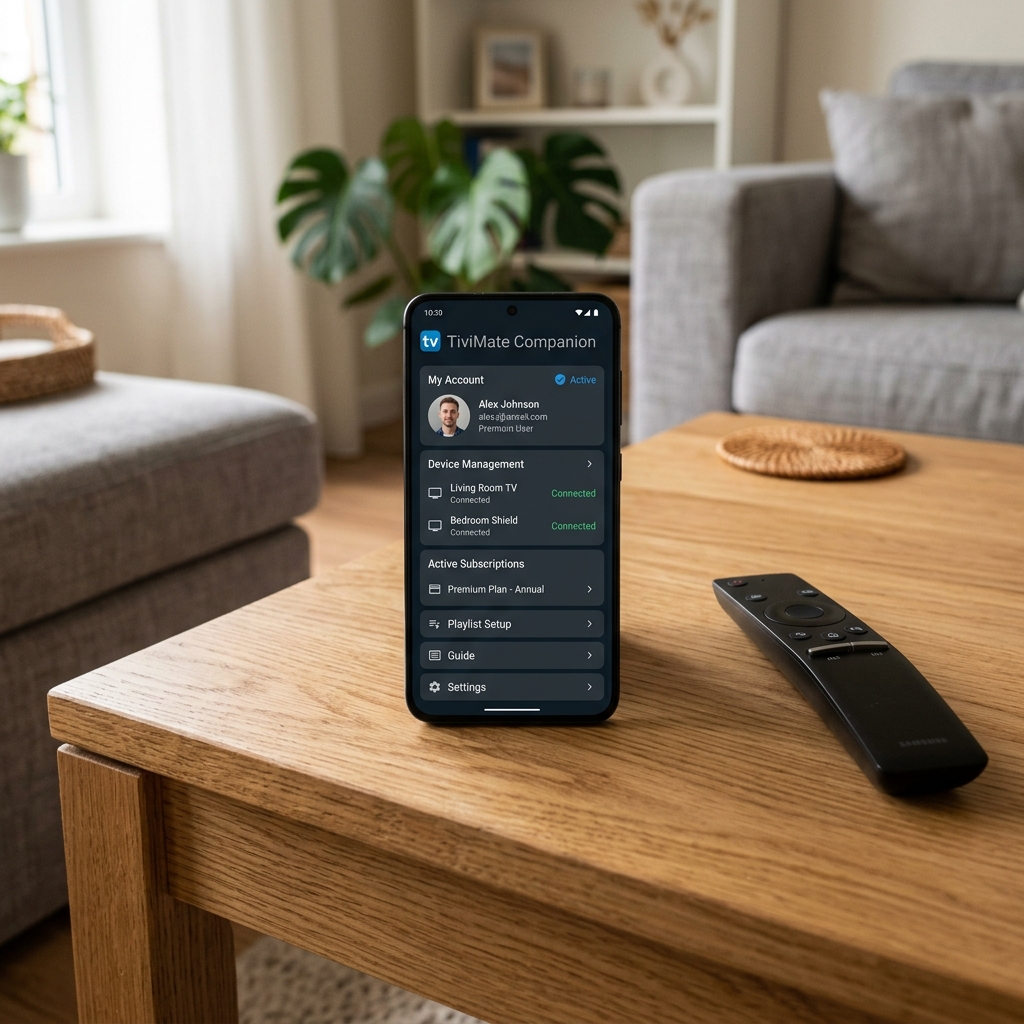
Warum es Companion gibt
Companion wurde nicht nur als Komfortfunktion entwickelt, sondern löst ein konkretes technisches Problem: Geräte mit Amazon Fire OS und nicht zertifizierte Android-Boxen haben keinen nativen Zugriff auf Google Play-Dienste oder Google Play Billing. Ohne diese Dienste können In-App-Käufe nicht direkt auf solchen Geräten abgewickelt werden.
Der Entwickler von TiviMate Player, AR Mobile Dev (Armobsoft FZE), hat Companion als Lösung dafür entwickelt: Installieren Sie die App auf einem Android-Smartphone oder -Tablet mit Google Play und schließen Sie dort den Kauf ab. Mit demselben Konto können Sie anschließend Premium freischalten, wenn Sie sich auf Ihrem TV-Gerät bei TiviMate Player anmelden.
Das ist wichtig, denn dadurch wird eine häufig missverstandene Regel klar: Wenn Ihr TV-Gerät bereits Google Play Billing unterstützt – wie es bei NVIDIA Shield und most Android TV devices do — you don't need Companion at all. You buy Premium directly inside TiviMate Player on those devices. Companion exists specifically for the devices that can't do that, like FireStick.
Was Companion tatsächlich kann
| Funktion | In Companion verfügbar? |
|---|---|
| Premium kaufen (Jahres- oder lebenslange Lizenz) | ✅ Yes |
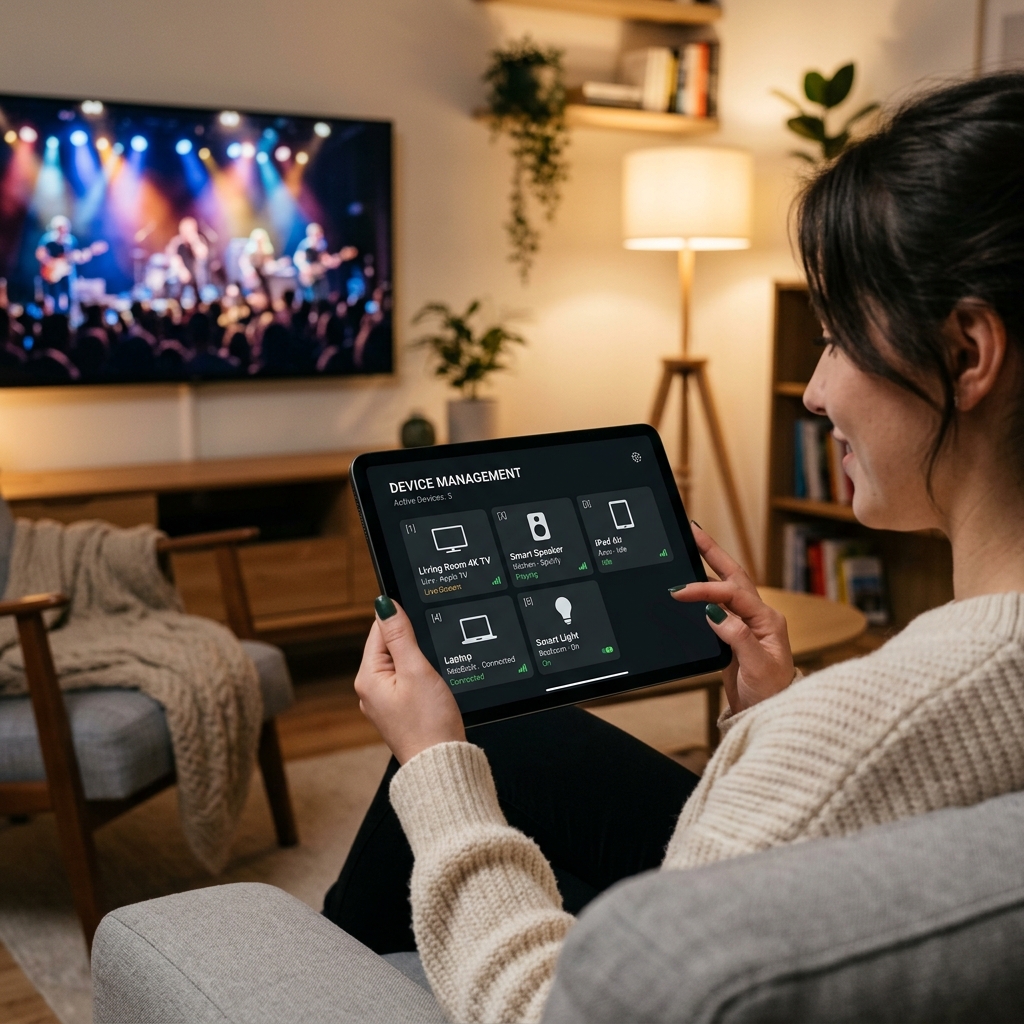
| Aktive Geräte anzeigen (bis zu 5) | ✅ Yes |
| Einen Geräteplatz umbenennen | ✅ Yes |
| Ein Gerät entfernen, um einen Platz freizugeben | ✅ Yes |
| Passwort zurücksetzen / Konto wiederherstellen | ✅ Yes |
| Puffergröße, Decoder- oder Wiedergabeeinstellungen | ❌ No |
| EPG-Konfiguration | ❌ No |
| Auto-Frame-Rate-Einstellungen (AFR) | ❌ No |
| Playlist- oder Kanalverwaltung | ❌ No |
| Videowiedergabe jeglicher Art | ❌ No |
Alle Einstellungen in der rechten Spalte befinden sich ausschließlich in TiviMate Player auf Ihrem Fernseher, im dortigen Einstellungenmenü. Wenn Sie nach einer dieser Optionen gesucht haben, erfahren Sie im folgenden Abschnitt, wo Sie sie tatsächlich finden.
Wo Sie die vermeintlich „fehlenden Einstellungen“ finden
Da dies einer der häufigsten Gründe für eine Suche rund um Companion ist, finden Sie hier direkt die entsprechenden Menüpfade:
- Puffergröße → TiviMate Player → Settings → Playback. Community consensus recommends Medium for unstable Wi-Fi, or None on a solid wired Ethernet connection. Learn more in our buffering guide.
- Auto Frame Rate (AFR) → TiviMate Player → Settings → Playback. This is worth flagging specifically for NVIDIA Shield owners — AFR is a known cause of HDMI hundshake stutter on that hardware, und the community-recommended fix is either a 2-second AFR delay or disabling it entirely.
- EPG-Aktualisierungsintervall → TiviMate Player → Settings → EPG. Commonly recommended at a 24-hour interval with 1 day of guide data retained, to avoid database strain. Full details in our EPG guide.
- Speicherort für Aufnahmen → TiviMate Player → Settings → Recording. Needs an SMBv2/SMBv3 network share — internal FireStick storage fills up und fails quickly under regular recording use.
None of the above exists in Companion. Full detail on all of these lives in our TiviMate Premium guide.
Companion installieren: Gerätekompatibilität im Überblick
Wie Sie Companion installieren, hängt vollständig davon ab, ob Ihr Gerät Google Play nativ unterstützt. Lesen Sie diese Tabelle vollständig, bevor Sie etwas installieren. Viele Supportanfragen entstehen dadurch, dass diese Unterschiede übersehen werden.
| Gerät | Kann Companion installiert werden? | Methode | Warum |
|---|---|---|---|
| Android-Smartphone/-Tablet | ✅ Yes | Google Play Store | Native Plattform; funktioniert wie vorgesehen |
| Windows-PC | ✅ Yes | Android-Emulator (BlueStacks) | Kein natives Android-System; Google Play muss daher virtualisiert werden. Siehe Windows-Installationsanleitung. |
| Mac | ✅ Yes | BlueStacks | Aus demselben Grund wie bei Windows |
| iPhone / iOS | ❌ No | Nicht zutreffend – BlueStacks oder Web-Abrechnung verwenden | Apple erlaubt keine Google-Play-Billing-App unter iOS |
| Fire TV Stick / Fire TV Cube | ❌ Nein – bitte nicht versuchen | Nicht zutreffend | Fire OS verfügt nicht über Google Play-Dienste – die App stürzt beim Öffnen ab |
| NVIDIA Shield / Android TV | Nicht erforderlich | Premium direkt in TiviMate Player kaufen | Diese Geräte unterstützen Google Play Billing bereits nativ |
In einigen YouTube- und TikTok-Anleitungen wird fälschlicherweise empfohlen, Companion mithilfe von Herunterladener auf einem Fire TV Stick zu installieren. Tun Sie das nicht: Die App lässt sich zwar installieren, stürzt beim Öffnen aber sofort ab, da Fire OS keine Google-Play-Dienste bereitstellt. Auf dem Fire TV Stick installieren Sie TiviMate Player (die eigentliche TV-App), nicht Companion. Companion gehört ausschließlich auf ein Smartphone, Tablet oder in einen Emulator.
Premium auf dem iPhone kaufen: die häufigste Frage zu diesem Thema
Dies ist mit großem Abstund der häufigste Grund, aus dem Menschen nach TiviMate Companion suchen. Deshalb beantworten wir die Frage direkt, statt sie am Ende eines Artikels zu verstecken.
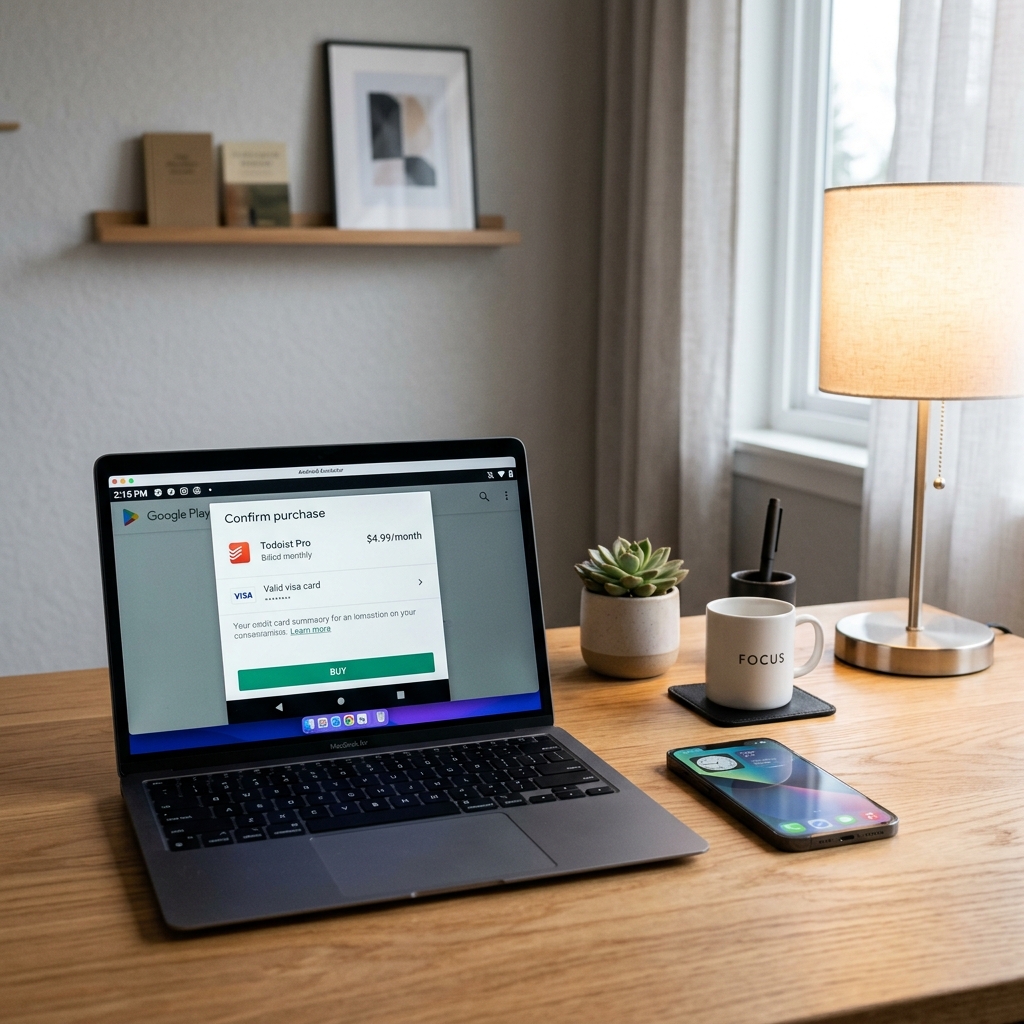
Es gibt keine iOS-Version von Companion und hat auch nie eine gegeben. Apples Plattform unterstützt die Google-Play-Billing-Integration nicht, auf die Companion angewiesen ist. Sie haben zwei Möglichkeiten:
Option 1 – BlueStacks auf einem Computer (die etablierte Methodee):
BlueStacks installieren
Laden Sie BlueStacks herunter und installieren Sie das Programm auf einem Windows-PC oder Mac.
Bei Google Play anmelden
Melden Sie sich in BlueStacks mit einem Google-Konto im Google Play Store an.
Companion installieren
Suchen Sie in BlueStacks nach TiviMate Companion und installieren Sie die App.
Lizenz kaufen
Erstellen Sie Ihr Konto und kaufen Sie über das Google-Play-Abrechnungsfenster den Jahresplan oder die lebenslange Lizenz.
Auf dem Fernseher aktivieren
Öffnen Sie auf Ihrem TV-Gerät (FireStick oder einem ähnlichen Gerät) TiviMate Player, wählen Sie Einstellungen → Premium freischalten und melden Sie sich mit denselben Kontodaten an.
Option 2 – Direkte Web-Abrechnung über tivimate.com:
Über die offizielle Website können Sie inzwischen direkt ein Konto erstellen und bezahlen – ganz ohne Android-Emulator. Diese Änderung macht Companion für iOS-Nutzer weniger notwendig. Prüfen Sie diese Möglichkeit daher zuerst, bevor Sie nur für einen einzelnen Kauf einen Emulator einrichten.
Die Community ist sich in diesem Punkt einig: Verwenden Sie ausschließlich tivimate.com oder den offiziellen Eintrag im Google Play Store. Websites wie „tivimate.org“ oder „tivimatepremium.com“ stehen nicht mit dem Entwickler in Verbindung und werden vielfach als Betrugsseiten gemeldet. Wenn eine undere Website eine Zahlung verlangt, fahren Sie nicht fort.
So funktioniert der Ablauf vom Kauf bis zur Aktivierung
Wenn Sie diesen Ablauf verstehen, können Sie spätere Fehler leichter einordnen. Deshalb erklären wir ihn hier Schritt für Schritt:
- Smartphone/Emulator (Companion): Hier tätigen Sie den Kauf. Die Zahlung wird vollständig über Google Play Billing abgewickelt und ist mit Ihrem Google-Konto verknüpft.
- Google-Server: Der Kauf wird synchronisiert. Ihr Konto wird auf Googles Servern als Premium-Konto gekennzeichnet. Dieser Schritt verzögert sich gelegentlich und ist die Ursache des weiter unten beschriebenen Fehlers „Bereits gekauft“.
- TV-Gerät (TiviMate Player): Hier melden Sie sich an, statt erneut zu kaufen. Wählen Sie in der TV-App Premium freischalten → Konto → Anmelden und verwenden Sie dieselben Zugangsdaten. Wählen Sie nicht erneut „Abonnieren“ – Sie haben bereits bezahlt.
Preise und die Begrenzung auf fünf Geräte
| Tarif | Preis | Hinweise |
|---|---|---|
| Jahresabo | ca. 9,99 $/Jahr | Abrechnung über Google Play oder tivimate.com |
| Lebenslange Lizenz | ca. 33,99 $ einmalig | Laut Community langfristig das bessere Preis-Leistungs-Verhältnis |
Die Preise haben sich im Laufe der Zeit geändert. Berichten aus der Community zufolge lagen die Einführungspreise 2019 deutlich niedriger (etwa 5 $ pro Jahr bzw. 20 $ für eine lebenslange Lizenz). Seitdem wurden die Preise erhöht. Die historischen Angaben sind als Erfahrungswerte aus der Community zu verstehen, nicht als offizielle aktuelle Preise. Die Tabelle oben zeigt die derzeit angegebenen Preise.
Die Begrenzung auf fünf Geräte – richtig erklärt: Ein Premium-Konto kann auf bis zu fünf Geräten aktiviert werden. Google Play erlaubt pro Konto strikt nur ein aktives Abonnement. Wenn Sie mehr als fünf Geräte benötigen, können Sie daher nicht einfach mit demselben Google-Konto eine zweite Lizenz für fünf Geräte kaufen – Google blockiert dies als Duplikat. Als Lösung richtet die Community ein zweites, separates Google-Konto ein, über das eine weitere Lizenz gekauft wird. Das ist keine Umgehung des TiviMate-Systems, sondern eine Folge der allgemeinen Abonnementregeln von Google Play.
Profi-Tipp – am besten sofort umsetzen: Benennen Sie jeden Geräteplatz direkt nach der Anmeldung um – zum Beispiel „Shield im Wohnzimmer“ oder „Fire TV Stick im Schlafzimmer“. Wenn alle fünf Plätze nur allgemeine Namen tragen, wissen Sie später nicht, welches Gerät Sie gefahrlos entfernen können, um einen Platz freizugeben.
Fehlerbehebung: typische Companion-Fehler
Diese drei Fehler machen den Großteil der Supportanfragen zu Companion aus. Jeder hat eine eigene, bekannte Ursache.
"Order Processing Error" or "Item Unavailable"
- Symptom: Die Zahlung schlägt fehl, wenn Sie in Companion auf „Kaufen“ tippen.
- Ursache: Auf dem Smartphone sind widersprüchliche Google-Konten angemeldet oder der Cache des Google Play Store ist beschädigt.
- Lösung: Go to Android Settings → Apps → Google Play Store → Clear Cache & Data. Make sure only one Google account is active on the device during the purchase attempt. A VPN active during this step can also interfere with Google's authentication — disable it for the purchase, then re-enable if needed.
"Already Purchased," but the TV App Still Says "Free"
- Symptom: Companion bestätigt den Kauf, aber TiviMate Player auf dem Fernseher lässt sich nicht freischalten.
- Ursache: Entweder gibt es eine kurze Synchronisierungsverzögerung zwischen Googles Servern und der TV-App oder – häufiger – der Nutzer hat auf dem Fernseher erneut auf „Abonnieren“ statt auf „Anmelden“ getippt.
- Lösung: Versuchen Sie nicht, in der TV-App erneut zu kaufen. Wählen Sie Premium freischalten → Anmelden und geben Sie dieselben Zugangsdaten ein, die Sie in Companion verwenden.
"Too Many Geräts"
- Symptom: Ein sechster Fernseher kann nicht aktiviert werden.
- Lösung: Öffnen Sie Companion auf Ihrem Smartphone, halten Sie den Namen eines nicht mehr verwendeten Geräts gedrückt und wählen Sie „Löschen“. Melden Sie sich anschließend auf dem neuen Fernseher an. Genau deshalb ist eine eindeutige Benennung der Geräte wichtig – siehe den Profi-Tipp oben.
App lässt sich auf dem Fire TV Stick nicht öffnen und stürzt sofort ab
- Ursache: Companion wurde versehentlich per Sideload auf dem Fire TV Stick installiert – siehe die Kompatibilitätstabelle oben. Fire OS verfügt nicht über die für die App erforderlichen Google-Play-Dienste.
- Lösung: Deinstallieren Sie die App. Installieren Sie stattdessen TiviMate Player und verwenden Sie Companion ausschließlich auf einem Smartphone oder Tablet.
Der Play Store stürzt in BlueStacks ständig ab
- Ursache: Meist ist die Virtualisierungs-Engine von BlueStacks veraltet.
- Lösung: Aktualisieren Sie BlueStacks auf die aktuelle Version, bevor Sie den Kauf erneut versuchen.
Kompatibilitätsanforderungen
- Android-Version: 5.0 oder höher für die App selbst.
- Google-Play-Dienste: Zwingend erforderlich. Benutzerdefinierte ROMs ohne Google Apps (GApps) sowie Huawei-Geräte ohne Google Mobile Services können keine Zahlungen verarbeiten. Das ist kein spezieller Companion-Fehler, sondern eine zwingende Abhängigkeit von Googles Abrechnungsinfrastruktur.
- VPNs: Können die Google-Play-Authentifizierung häufig stören. Deaktivieren Sie ein aktives VPN während der Anmeldung und des Kaufs, auch wenn Sie es normalerweise verwenden.
- Speicherplatz: Für Companion unerheblich – die App ist ein kleines Dienstprogramm. Speicherbeschränkungen sind nur für TiviMate Player selbst relevant, insbesondere für den EPG-Cache und Aufnahmen.
Wie sich dieses Abrechnungsmodell von underen IPTV-Apps unterscheidet
Das ist hilfreich, wenn Sie TiviMate Player mit Alternativen vergleichen. Denn nicht jede IPTV-App benötigt eine separate Kauf-App:
| App | Abrechnungsmodell | Companion-App erforderlich? | Vor- und Nachteile |
|---|---|---|---|
| TiviMate Player | Google Play Billing via Companion (or direct on Android TV) | Yes, for FireStick specifically | Sicher und von Google unterstützt, für iOS-Nutzer jedoch umständlich |
| Sparkle TV | Identisches Modell – Google Play Billing über eine eigene Companion-App | Yes, for FireStick specifically | Dieselben Vor- und Nachteile wie bei TiviMate Player |
| IPTV Smarters | Meist kostenlos oder Abrechnung direkt durch den IPTV-Anbieter | No | Einfacherer plattformübergreifender Kauf, allerdings wird die App in App-Stores häufiger kopiert und raubkopiert |
| OTT Navigator | Direkte Web-Abrechnung, teilweise über Telegram | No | Sehr umfangreiche Anpassungsmöglichkeiten, aber ein für weniger technikaffine Nutzer tatsächlich verwirrender Bezahlvorgang |
TiviMate Player und Sparkle TV verfolgen aus demselben Grund denselben Ansatz: Beide benötigen eine Möglichkeit, Google Play Billing auf einer Plattform wie Fire OS zu nutzen, die diesen Dienst nicht nativ unterstützt. Eine Companion-App auf einem separaten Gerät ist dafür die sicherste Lösung, ohne eine eigene Zahlungsinfrastruktur entwickeln zu müssen.
Versionsgeschichte und Hinweise zum Entwickler
Companion wird von AR Mobile Dev (Armobsoft FZE) entwickelt, demselben Entwickler wie TiviMate Player. Der Veröffentlichungsrhythmus ist bewusst langsam. Anders als die Player-App, die häufig Aktualisierungen für Codec- und Wiedergabefehler erhält, wird Companion nur aktualisiert, wenn Änderungen an Googles Play Billing Library oder am Android SDK dies erfordern. Änderungsprotokolle nennen meist allgemein „Fehlerbehebungen und Verbesserungen“. Das ist bei dieser App normal und kein Zeichen mangelnder Pflege – eine Abrechnungs- und Geräteverwaltungs-App benötigt schlicht selten Aktualisierungen.
Häufig gestellte Fragen
Sie haben Premium bereits gekauft und möchten es einrichten? Lesen Sie unseren TiviMate Premium guide für eine vollständige Übersicht der Funktionen und Aktivierungsschritte. Möchten Sie TiviMate Player selbst installieren? Beginnen Sie mit unseren Installationsanleitungen für Geräte.