TiviMate Player auf Android TV installieren (Schritt für Schritt)
Die Installation von TiviMate auf einem Android-TV- oder Google-TV-Gerät (z. B. NVIDIA Shield, Sony Bravia, Chromecast oder ONN 4K) ist in der Regel deutlich einfacher als auf einem Amazon Fire TV Stick. Da diese Geräte direkten Zugriff auf den Google Play Store bieten, können Sie kompliziertes Sideloading und zusätzliche Companion-Apps von Drittanbietern meist vermeiden.
Dieser ausführliche Leitfaden behandelt die empfehlenswerte Hardware, die offizielle Installation, alternative Sideloading-Methoden und optimale Einstellungen für Android TV.
1. Empfehlenswerte Android-TV-Geräte
TiviMate ist eine anspruchsvolle Anwendung, insbesondere wenn Sie Funktionen wie Multiview oder umfangreiche elektronische Programmführer (EPG) nutzen. Obwohl Android 6.0 die Mindestvoraussetzung ist, sind Arbeitsspeicher und Prozessorleistung die entscheidenden Faktoren.
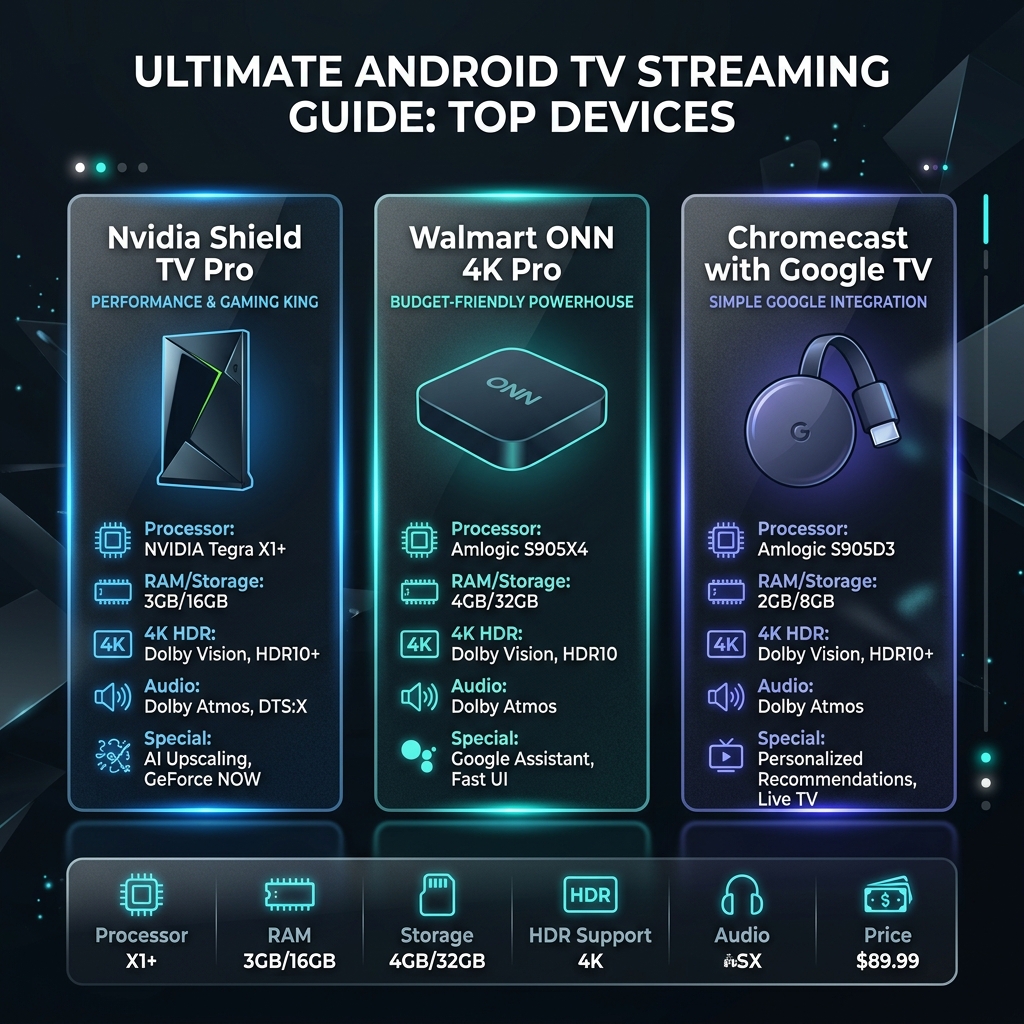
- Der Maßstab: NVIDIA Shield TV Pro – Gilt weithin als eines der besten Streaming-Geräte. Der Tegra-X1+-Prozessor und 3 GB RAM bewältigen 4K-Streams, umfangreiche Playlists und Multiview mit vier Bildschirmen mühelos.
- Das beste Preis-Leistungs-Verhältnis: Walmart onn. Google TV 4K Pro – Eine starke Wahl für preisbewusste Nutzer. Für den täglichen IPTV-Einsatz bietet es eine ähnliche Leistung wie das Shield, kostet aber nur einen Bruchteil.
- Die Mittelklasse: Chromecast mit Google TV / Google TV Streamer – Gut für einfaches Streaming, aber wegen des geringen internen Speichers anfällig für „Speicher voll“-Meldungen. Das kann problematisch werden, wenn viele TV-Programmdaten gespeichert werden.
- Was Sie vermeiden sollten: No-Name-Android-Boxen – Günstige, generische Android-Boxen aus dem Auslund. Sie verwenden häufig eine angepasste Smartphone-Version von Android statt des echten Android-TV-Betriebssystems. Das kann zu erheblichen Problemen mit Benutzeroberfläche und Kompatibilität führen.
2. Die offizielle Installation (Google Play Store)
Dies ist die bevorzugte und ausdrücklich empfohlene Methode für alle zertifizierten Android-TV-Geräte (NVIDIA Shield, Sony-/TCL-Smart-TVs und ONN-Boxen).
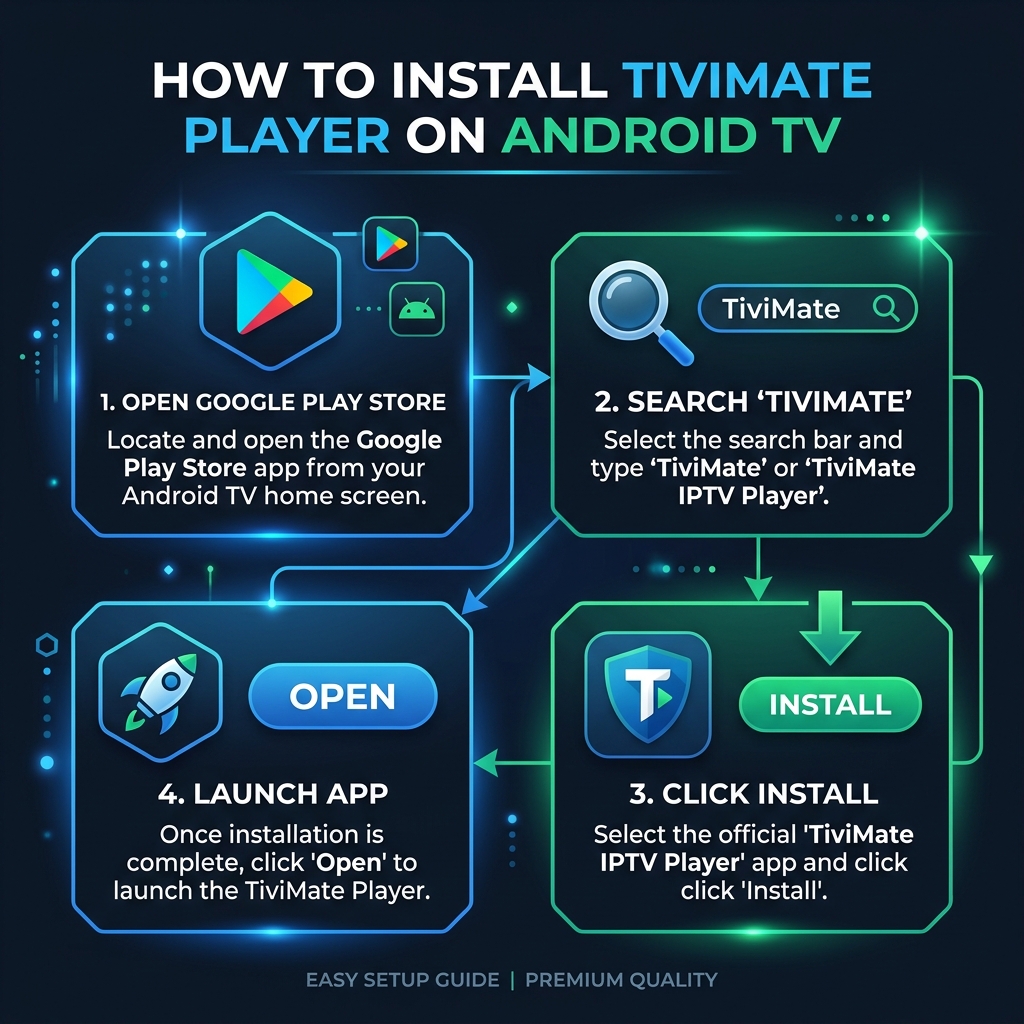
Google Play Store öffnen
Schalten Sie Ihren Fernseher bzw. Ihr Gerät ein und öffnen Sie den Google Play Store über die App-Leiste oder das Suchmenü.
Nach TiviMate Player suchen
Wählen Sie das Suchsymbol (Lupe) und geben Sie „TiviMate IPTV Player“ ein. Prüfen Sie, ob als Entwickler Armobsoft FZE angegeben ist.
App installieren
Wählen Sie die App in den Suchergebnissen aus und klicken Sie auf „Installierenieren“, um sie auf Ihren Fernseher herunterzuladen.
TiviMate starten
Klicken Sie nach dem Herunterladen auf „Öffnen“, um den Player zu starten und mit der Einrichtung Ihrer Sendener zu beginnen.
3. Premium freischalten (der Vorteil von Android TV)
Der größte Vorteil von Android TV gegenüber einem Amazon Fire TV Stick ist die Möglichkeit, TiviMate Premium zu erwerben.
Das Problem beim Fire TV Stick: Auf Amazon-Geräten ist Google Play Billing nicht verfügbar. Nutzer eines Fire TV Sticks müssen das Premium-Abonnement auf einem separaten Android-Smartphone über die App „TiviMate Companion“ erwerben und sich anschließend manuell auf dem Fernseher anmelden. Eine ausführliche Anleitung finden Sie in unserem TiviMate-Premium-Leitfaden.
Die Lösung für Android TV: Da Android TV Google Play Billing direkt unterstützt, ist das Upgrade ganz einfach. Gehen Sie folgendermaßen vor:
- Öffnen Sie TiviMate Player auf Ihrem Fernseher.
- Gehen Sie zu Einstellungen → Premium freischalten.
- Folgen Sie den Anweisungen auf dem Bildschirm, um das Jahresabo (ca. 9,99 $) oder den lebenslangen Zugang (ca. 33,99 $) mit der in Ihrem Google-Konto hinterlegten Kreditkarte zu erwerben.
- Die Premium-Funktionen werden sofort freigeschaltet.
4. Alternative Installation: Sideloading
Gelegentlich wird TiviMate möglicherweise nicht im Play Store angezeigt (z. B. aufgrund regionaler Einschränkungen, einer vorübergehenden Entfernung oder weil Sie eine nicht zertifizierte Android-Box verwenden). In diesem Fall müssen Sie die App per Sideloading installieren.
Vorbereitung: Unbekannte Quellen zulassen
- Öffnen Sie auf Ihrem Android-TV-Gerät die Einstellungen (Zahnradsymbol).
- Navigieren Sie zu Apps → Security & Restrictions (oder „Spezieller App-Zugriff“).
- Wählen Sie Unbekannte Apps installieren.
- Stellen Sie den Schalter für die App, mit der Sie die Datei installieren möchten (z. B. Herunterladener, Dateimanager oder Senden Files to TV), auf Zulassen .
Methode A: Die Herunterladener-App (am einfachsten)
- 1. Installierenieren Sie die App Herunterladener aus dem Google Play Store.
- 2. Öffnen Sie Herunterladener und geben Sie den offiziellen TiviMate-Kurzcode ein:
272483(oder geben Sie die URL eintivimate.com/apk). - 3. Klicken Sie auf Los . Die APK wird heruntergeladen. Anschließend können Sie auf Installieren.
Methode B: Installation über einen USB-Stick (NVIDIA Shield / Smart-TVs)
- 1. Laden Sie die TiviMate-APK auf einem Computer von der offiziellen Website herunter.
- 2. Stellen Sie sicher, dass Ihr USB-Stick mit FAT32 formatiert ist (wichtig für die Kompatibilität mit dem Fernseher).
- 3. Kopieren Sie die APK-Datei auf den Stick und schließen Sie ihn an Ihren Fernseher an.
- 4. Laden Sie einen Dateimanager (z. B. FX File Explorer) aus dem Play Store herunter.
- 5. Öffnen Sie den Dateimanager, wechseln Sie zum USB-Stick und wählen Sie die APK-Datei aus, um sie zu Installieren.
Methode C: Senden Files to TV (vom Smartphone)
- 1. Laden Sie die TiviMate-APK auf Ihr Android-Smartphone herunter.
- 2. Installierenieren Sie die App Senden Files to TV über den Play Store sowohl auf Ihrem Smartphone als auch auf Ihrem Android-TV-Gerät.
- 3. Öffnen Sie die App auf dem Fernseher und wählen Sie Empfangen.
- 4. Öffnen Sie die App auf Ihrem Smartphone, wählen Sie Senden, Wählen Sie die APK-Datei und anschließend Ihren Fernseher aus.
- 5. Wählen Sie nach der Übertragung die Datei auf Ihrem Fernseher aus, um sie zu installieren. Installieren.
5. Fehlerbehebung & Optimal Einstellungen
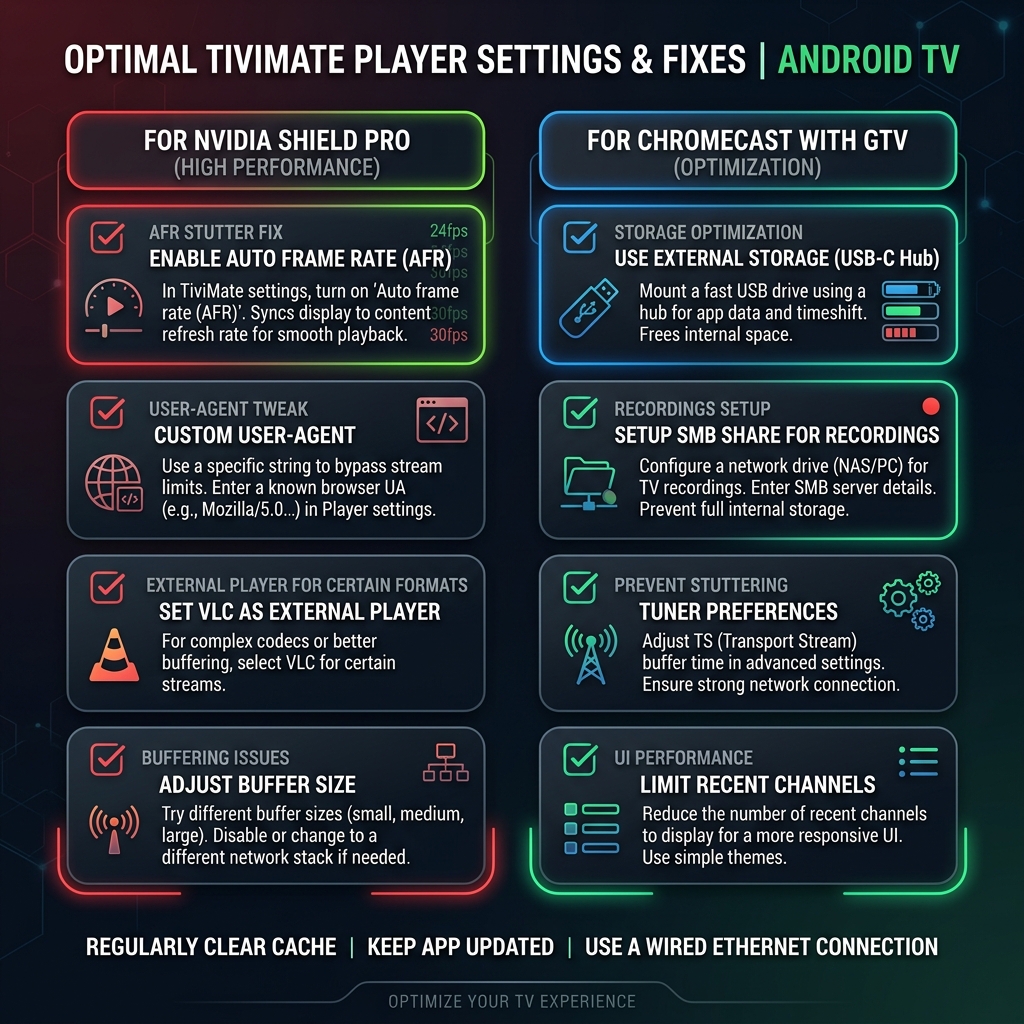
Ruckler durch „AFR“ beim NVIDIA Shield beheben
Das Shield ist leistungsstark, doch die Synchronisierung der automatischen Bildratenanpassung (AFR) kann beim Sendenerwechsel zu kurzen Rucklern oder vorübergehend schwarzen Bildschirmen führen.
Lösung: Viele erfahrene Nutzer empfehlen, die integrierte AFR-Funktion von TiviMate zu deaktivieren und die Bildausgabe des Shield manuell fest auf 59,94 Hz einzustellen.
User-Agent anpassen: Gehen Sie in TiviMate zu Einstellungen → Allgemein → User-Agent und geben Sie VLCein. Dadurch liefern manche Anbieter-Server dem Shield einen flüssigeren Stream.
„Speicher voll“-Fehler beim Chromecast beheben
Der Chromecast mit Google TV verfügt nur über etwa 4 GB nutzbaren Speicher. Der EPG-Cache von TiviMate kann diesen schnell füllen. Ausführliche Hilfe finden Sie in unserem EPG-Leitfaden.
EPG optimieren: Gehen Sie zu Einstellungen → EPG. Stellen Sie „Vergangene Tage im EPG behalten“ auf 1 Tag.
Aufnahmen: Nehmen Sie Live-TV niemals auf dem internen Speicher des Chromecast auf. Richten Sie stattdessen eine SMB-Netzwerkfreigabe ein (z. B. einen freigegebenen Ordner auf Ihrem PC oder ein NAS) und speichern Sie Aufnahmen dort (Einstellungen → Aufnahme → Ordner auswählen → SMB).
Premium-Aktivierung fehlgeschlagen
Wenn Sie Premium bezahlt haben, die App aber weiterhin „Kostenlos“ anzeigt (ein häufiger Synchronisierungsfehler von Google Play):
- Öffnen Sie auf Ihrem Android-TV-Gerät Einstellungen → Apps → Google Play Store.
- Wählen Sie Beenden erzwingen und anschließend Cache leeren.
- Wiederholen Sie dies für die TiviMate-App.
- Öffnen Sie TiviMate erneut, gehen Sie zu „Premium freischalten“ und wählen Sie Käufe wiederherstellen. Achten Sie darauf, das Limit von fünf Geräten nicht überschritten zu haben. Weitere Informationen finden Sie in unserem Leitfaden zur Fehlerbehebung. Spezielle Hilfe zu Pufferproblemen finden Sie in unserem Leitfaden zu Pufferproblemen.