
TiviMate Player auf dem Fire TV Stick herunterladen und installieren: Einrichtung, Einstellungen & Fehlerbehebung
TiviMate Player und der Amazon Fire TV Stick gelten in der Streaming-Community als ideale Kombination: Die an einen klassischen TV-Receiver erinnernde Oberfläche von TiviMate Player trifft auf einen der beliebtesten Streaming-Sticks. Allerdings ist TiviMate Player nicht im Amazon Appstore verfügbar. Deshalb muss die App manuell installiert werden (Sideloading). Das klingt komplizierter, als es ist: Der gesamte Vorgang dauert etwa 10–15 Minuten und funktioniert bei allen aktuellen Fire-TV-Stick-Modellen gleich.
- TiviMate Player ist ein Mediaplayer und kein IPTV-Dienst. Zum Fernsehen benötigst du eine eigene Playlist oder ein Abonnement bei einem Anbieter.
- Da die App nicht im Amazon Appstore angeboten wird, musst du sie mithilfe der Herunterladener-App manuell installieren.
- Der Vorgang ist bei allen aktuellen Fire-TV-Sticks und beim Fire TV Cube identisch.
- Ein VPN ist optional. Für die Installation oder Nutzung von TiviMate Player ist es nicht erforderlich. Viele Nutzer verwenden es jedoch zusätzlich, um ihre Privatsphäre beim Streaming zu schützen.
Du kennst TiviMate Player noch nicht? In unserer Hauptanleitung erfährst du, was die App kann und welche Playlist-Formate unterstützt werden, bevor du mit der Einrichtung auf dem Fire TV Stick beginnst.
Kompatibilität mit dem Fire TV Stick
TiviMate Player funktioniert auf allen aktuellen Fire-TV-Stick- und Fire-TV-Modellen, da sie das auf Android basierende Betriebssystem Fire OS verwenden.
| Gerät | Kompatibel | Hinweise zur Leistung |
|---|---|---|
| Fire TV Stick (Basic) | ✅ Yes | Works, but limited RAM can slow EPG loading on large playlists |
| Fire TV Stick Lite | ✅ Yes | Similar to base model; fine for standard-size playlists |
| Fire TV Stick 4K | ✅ Yes | Smooth performance; the recommended minimum for large playlists |
| Fire TV Stick 4K Max | ✅ Yes | Best performance among stick models — faster app switching, handles Multi-View up to around 4 channels |
| Fire TV Cube | ✅ Yes | Excellent performance, well suited to 4K IPTV and large EPGs |
| Fire TV (Smart TV Edition) | ✅ Yes | Works identically to stick models via Fire OS |
Vorbereitung: Das benötigst du
- Eine stabile Internetverbindung: Minimum stable speeds for buffer-free playback: SD 3–5 Mbps, HD/1080p 5–10 Mbps, 4K/UHD 25+ Mbps. Stability matters more than peak speed — if you're getting constant buffering despite a fast connection, an Ethernet adapter for your FireStick usually helps more than a faster Wi-Fi plan.
- Die Herunterladener-App: kostenlos im Amazon Appstore verfügbar und dient zum Herunterladen der TiviMate-Player-APK.
- Installation aus unbekannten Quellen aktiviert: eine einmalige Fire-TV-Einstellung, mit der Installationen außerhalb des Amazon Appstore erlaubt werden (siehe Schritt 2).
- Eine IPTV-Playlist oder ein Abonnement: eine M3U-URL oder Xtream-Codes-Zugangsdaten Ihres Anbieters.
- (Optional) ein VPN: nicht erforderlich, kann sich aber lohnen, wenn Ihr Internetanbieter IPTV-Datenverkehr drosselt, insbesondere bei Live-Sportübertragungen.
So installierst du TiviMate Player auf dem Fire TV Stick
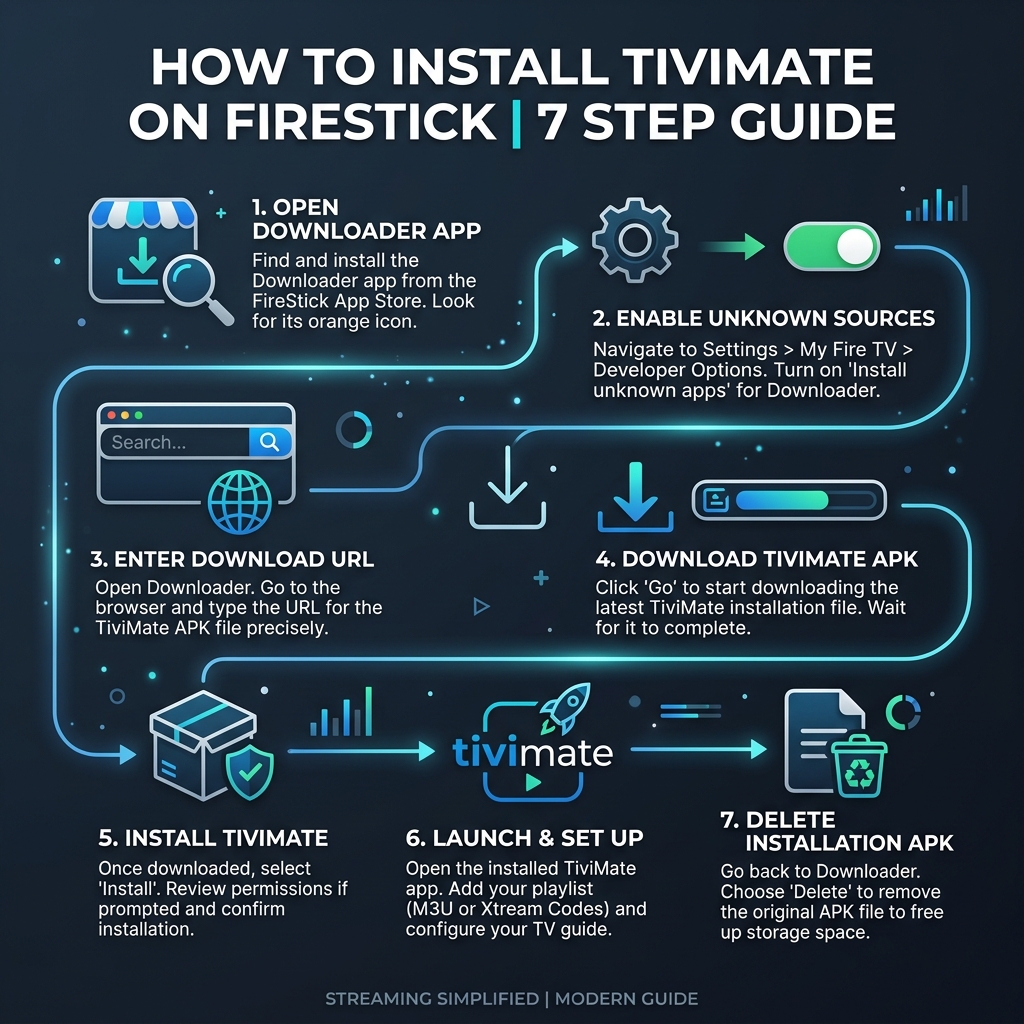
Befolge die folgenden Schritte der Reihe nach. Der gesamte Vorgang dauert normalerweise 10–15 Minuten. Die manuelle Installation ist auch im folgenden Ablaufdiagramm zusammengefasst:
Herunterladener-App installieren
Öffne auf dem Startbildschirm des Fire TV Sticks die Suche und gib „Herunterladener“ ein. Wähle die App mit dem orangefarbenen Symbol aus und klicke auf „Herunterladen“, um sie zu installieren.
Installation aus unbekannten Quellen aktivieren
Gehe zu Einstellungen → Mein Fire TV → Entwickleroptionen. Falls die Entwickleroptionen nicht angezeigt werden, öffne Einstellungen → Mein Fire TV → Info und klicke siebenmal auf den Gerätenamen. Aktiviere anschließend unter „Apps aus unbekannten Quellen“ die Berechtigung für Herunterladener und bestätige den Warnhinweis.
Herunterladener öffnen und Herunterladen-URL eingeben
Starte Herunterladener, wähle auf dem Startbildschirm das URL-Feld aus und gib die Herunterladen-Adresse von unserer Herunterladen-Seite ein. Prüfe die Adresse sorgfältig auf Tippfehler. Eine falsche URL ist eine der häufigsten Ursachen für fehlgeschlagene Herunterladens.
APK-Datei herunterladen
Drücke auf „Los“. Herunterladener lädt die Datei herunter und zeigt einen Fortschrittsbalken an. Bei einer stabilen Verbindung ist der Herunterladen normalerweise in weniger als einer Minute abgeschlossen.
TiviMate Player installieren
Nach Abschluss des Herunterladens erscheint automatisch die Installationsaufforderung. Wähle „Installieren“ und warte, bis der Vorgang abgeschlossen ist.
App starten
Wähle „Öffnen“, um TiviMate Player sofort zu starten, oder rufe die App später über den Bereich „Apps“ auf dem Startbildschirm deines Fire TV Sticks auf.
Installationsdatei löschen
Kehre zu Herunterladener zurück, öffne „Dateien“ und lösche die soeben installierte TiviMate-Player-APK. Die App ist bereits installiert. Wenn du die Installationsdatei behältst, belegt sie nur den ohnehin begrenzten Speicherplatz.
Deine Playlist einrichten
Verbinde TiviMate Player nach der Installation mit deinem Anbieter:
- Öffne TiviMate Player und wähle Add Playlist.
- Wähle deinen Playlist-Typ: M3U Playlist or Xtream Codes login.
- Bei M3U fügen Sie die Playlist-URL Ihres Anbieters ein. Bei Xtream Codes geben Sie Server-URL, Benutzernamen und Passwort exakt wie angegeben ein. Groß- und Kleinschreibung ist zu beachten.
- Gib der Playlist einen aussagekräftigen Namen, zum Beispiel „Hauptanbieter“ oder „Meine Playlist“. So kannst du sie später leichter erkennen, wenn du eine weitere hinzufügst.
- Füge eine EPG-Quelle hinzu, falls sie nicht automatisch enthalten ist. Viele Anbieter stellen dafür eine separate XMLTV-URL bereit, die du unter Einstellungen → EPG → Quelle hinzufügen einträgst.
- Warte, bis TiviMate Player die Senderliste und Programmdaten geladen hat. Bei umfangreichen Playlists kann das einige Minuten dauern.
Die besten TiviMate-Player-Einstellungen für Fire TV Stick
Diese Einstellungen verbessern die Wiedergabe auf Fire-TV-Stick-Geräten besonders deutlich. Die Hardware bietet weniger Leistungsreserven als ein Shield oder eine vollwertige Android-TV-Box:
| Einstellung | Empfohlener Wert | Warum |
|---|---|---|
| Hardware-Decoder | Ein | Lagert die Videodekodierung auf den Chip des Fire TV Sticks aus |
| Puffergröße | 3,000–5,000 ms (Medium/Large) | Absorbs Wi-Fi hiccups without excessive delay |
| Automatische Bildrate | Ein | Matches the FireStick's output to the stream's frame rate, reducing judder |
| Ausgabeformat für Xtream Codes | HLS (from MPEG-TS) | Noticeably more stable on fluctuating connections |
| Im Hintergrund fortsetzen | Off | Prevents unnecessary CPU/battery drain |
| Nicht verwendete Gruppen ausblenden | Ein | Speeds up menu navigation significantly on lower-RAM sticks |
| EPG-Aktualisierungsintervall | Every 12–24 hours | Keeps guide data current without excess background load |
| EPG-Aufbewahrungsdauer | 1 day | Larger retention windows can slow or crash older FireSticks |
| Untertitel | Off unless needed | Reduces processing overhead |
| Tastenbelegung der Fernbedienung | Map FF/RW to Channel Up/Down | Speeds up channel surfing with your existing remote |
Weitere Tipps zur Behebung von Pufferproblemen findest du in unserer Anleitung zur Fehlerbehebung beim Buffering.
TiviMate Player Free vs. Premium auf dem Fire TV Stick
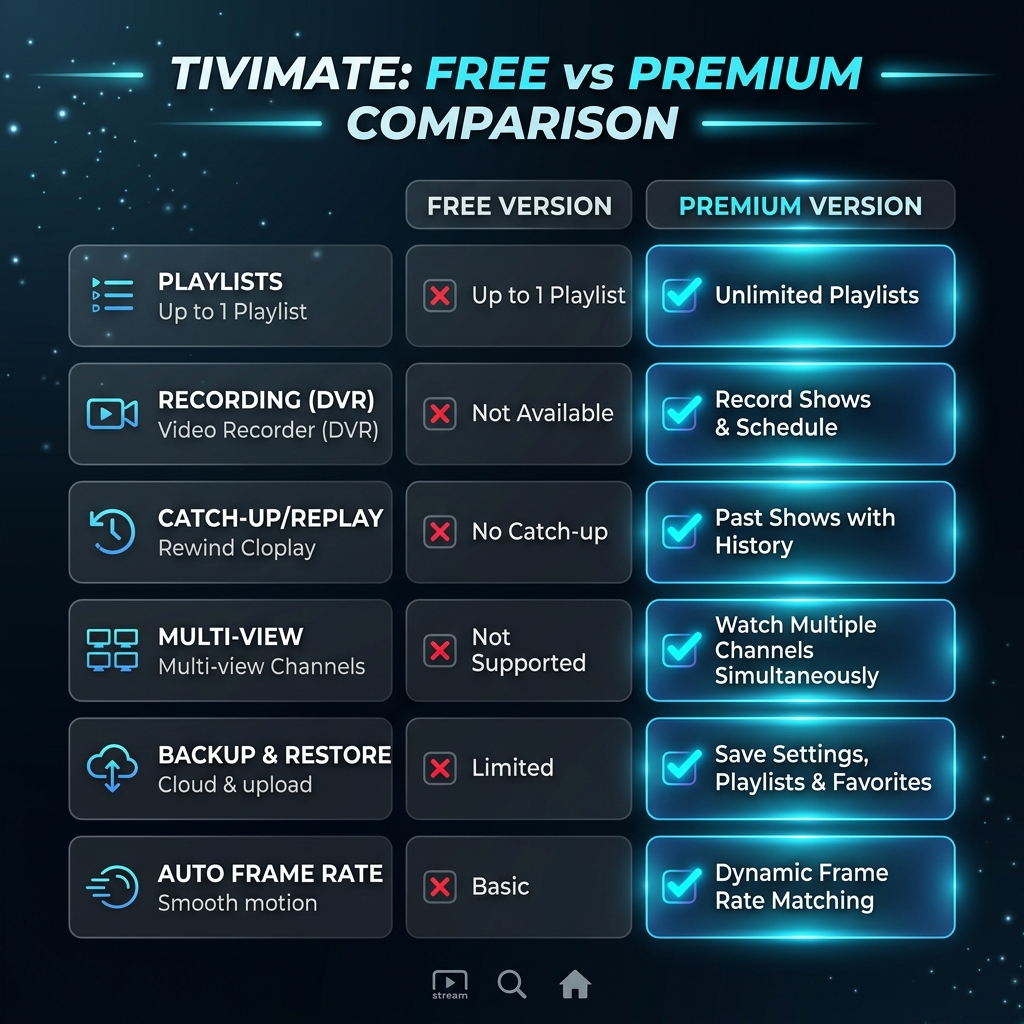
Die kostenlose Version reicht vollkommen aus, um eine einzelne Playlist zu testen. Premium lohnt sich, sobald du mehrere Anbieter verwaltest oder Aufnahmen und Catch-up nutzen möchtest. Die folgende Vergleichstabelle gibt dir einen schnellen Überblick über die Funktionen:
| Funktion | Kostenlos | Premium |
|---|---|---|
| Playlists | 1 | Unlimited |
| Aufnahme (DVR) | No | Yes |
| Catch-up / Wiederholung | Limited | Full support |
| Mehrfachansicht | No | Yes |
| Sicherung & Wiederherstellung | No | Yes |
| Automatische Bildrate | No | Yes |
| Preis | Kostenlos | ~$9.99/year or $33.99 lifetime |
Besonderheit beim Fire TV Stick: Fire OS unterstützt Google Play Billing nicht. Deshalb kannst du Premium nicht direkt in der App auf deinem Fire TV Stick kaufen. Installiere stattdessen die TiviMate Companion app aus dem Google Play Store auf einem separaten Android-Smartphone, Tablet oder PC-Emulator. Erstelle dort ein Konto und schließe den Kauf ab. Öffne anschließend auf deinem Fire TV Stick Einstellungen → Premium freischalten und melde dich mit demselben Konto an. Eine ausführliche Anleitung findest du auf unserer TiviMate Premium page.
TiviMate Player im Vergleich zu anderen IPTV-Playern für Fire TV Stick
- Im Vergleich zu IPTV Smarters Pro: Smarters lässt sich schneller einrichten und funktioniert auch unter iOS. Die Oberfläche wirkt jedoch wie eine vergrößerte Smartphone-App. TiviMate Player erinnert dagegen an einen klassischen TV-Receiver und lädt den Programmführer spürbar schneller.
- Im Vergleich zu Sparkle TV: Sparkle TV ist auf dem Fire TV Stick der wohl direkteste Konkurrent. TiviMate Player überzeugt mit einer ausgereifteren Oberfläche und einfacher Bedienung. Sparkle TV ist die bessere Wahl, wenn DVR- bzw. Live-Aufnahmen auf ein Netzlaufwerk für dich oberste Priorität haben.
Häufige Probleme und ihre Lösungen
Falls bei der manuellen Installation oder Wiedergabe Probleme auftreten, hilft dir die folgende Diagnosegrafik bei einer ersten Überprüfung. Anschließend kannst du die detaillierten Schritte durchgehen:
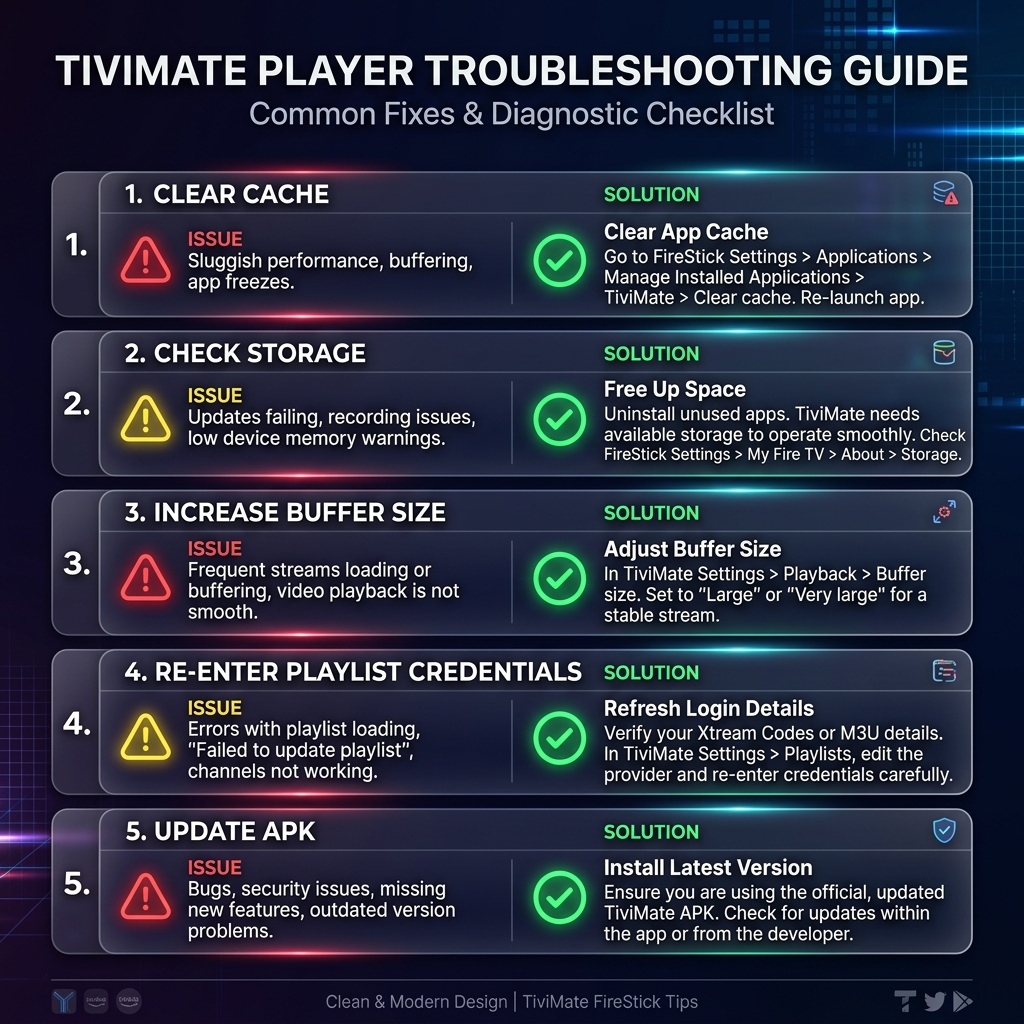
- TiviMate Player lässt sich nicht installieren: Prüfe, ob die Installation aus unbekannten Quellen für Herunterladener aktiviert ist und auf deinem Fire TV Stick genügend Speicherplatz verfügbar ist.
- APK wird nicht heruntergeladen: Prüfe die URL auf Tippfehler oder verwende eine stabilere WLAN-Verbindung. Falls du ein VPN nutzt, kann dessen Server die Verbindung von Herunterladener stören. Deaktiviere das VPN testweise nur für die Dauer des Herunterladens.
- Herunterladener funktioniert nicht richtig: Leere den Cache bzw. die Daten unter Einstellungen → Anwendungen oder installiere die App neu.
- Die App stürzt beim Start ab: Starte den Fire TV Stick neu und leere anschließend den Cache von TiviMate Player unter Einstellungen → Anwendungen → Installierte Anwendungen verwalten → TiviMate Player.
- Pufferprobleme während der Wiedergabe: Reduziere die Streamqualität, falls dein Anbieter mehrere Bitraten anbietet, vergrößere die Puffergröße und überprüfe deine Verbindung. Ausführliche Diagnoseschritte findest du in unserer Buffering-Anleitung.
- Playlist wird nicht geladen: Überprüfe deine M3U-URL bzw. Xtream-Codes-Zugangsdaten und stelle sicher, dass dein Abonnement aktiv ist.
- EPG fehlt: Füge die EPG-Quell-URL unter Einstellungen → EPG erneut hinzu und warte, bis die Daten geladen sind. Weitere Lösungen findest du in unserer EPG-Anleitung.
- Speicher des Fire TV Sticks voll: Fire-TV-Sticks verfügen nur über wenige Gigabyte nutzbaren Speicher. Deinstalliere nicht verwendete Apps und leere den Cache anderer Apps wie Netflix oder Prime Video, um Speicherplatz freizugeben.
- „Parsing-Fehler“ während der Installation: Wahrscheinlich wurde die APK während des Herunterladens beschädigt. Lösche die Datei in Herunterladener, leere den Cache und starte den Herunterladen erneut.
- Absturz beim Laden einer sehr großen Playlist: Eine Playlist mit mehr als 50.000 Sendern bzw. VOD-Einträgen kann beim Einlesen den Arbeitsspeicher eines einfachen Fire TV Sticks überlasten. Erzwinge das Beenden von TiviMate Player, lösche die App-Daten und kürze die Playlist gegebenenfalls mit einem Online-M3U-Editor, bevor du sie erneut hinzufügst.
Ist TiviMate Player auf dem Fire TV Stick sicher?
TiviMate Player kann sicher installiert werden, sofern du die APK aus einer vertrauenswürdigen Quelle beziehst. Das eigentliche Risiko bei manuell installierten Apps liegt nicht in der App selbst, sondern in der Herkunft der Installationsdatei. Verwende nur eine zuverlässige APK-Quelle und meide veränderte oder „gecrackte“ Versionen aus Foren. Solche Dateien können Schadsoftware oder Adware enthalten und verhindern zudem offizielle Updates. Ein VPN schützt zusätzlich deine Netzwerkverbindung, ändert jedoch nichts an der Rechtmäßigkeit der Inhalte, die du mit TiviMate Player abrufst. Diese hängt ausschließlich von deiner Playlist bzw. deinem Anbieter ab, nicht vom Player.
Häufig gestellte Fragen
Wie installiere ich TiviMate Player auf dem Fire TV Stick?
Installiere die Herunterladener-App, aktiviere die Installation aus unbekannten Quellen, gib die Herunterladen-URL von TiviMate Player in Herunterladener ein und installiere die APK. Starte anschließend TiviMate Player und füge deine Playlist hinzu.
Funktioniert TiviMate Player auf dem Fire TV Stick 4K?
Ja. Auf dem Fire TV Stick 4K und 4K Max läuft die App flüssig und in der Regel schneller als auf den Basis- oder Lite-Modellen. Wenn du die Mehrfachansicht nutzen möchtest, ist der 4K Max die beste Wahl.
Ist TiviMate Player kostenlos?
Es gibt eine kostenlose Version mit den grundlegenden Funktionen. Das Premium-Abonnement (ca. 9,99 $ pro Jahr oder 33,99 $ lebenslang) bietet zusätzliche Funktionen wie mehrere Playlists, DVR-Aufnahmen, Catch-up-TV und Mehrfachansicht.
Kann ich TiviMate Player ohne Herunterladener installieren?
Herunterladener ist die einfachste Methode. Du kannst aber auch jedes andere Sideloading-Tool verwenden, das APK-Dateien unter Fire OS installieren kann, sofern die Installation aus unbekannten Quellen aktiviert ist.
Wie aktualisiere ich TiviMate Player?
Wiederhole den Installationsvorgang mit der aktuellen APK über Herunterladener. Wenn du die neue Version über die vorhandene App installierst, bleiben deine Playlists und Einstellungen erhalten.
Warum puffert TiviMate Player auf meinem Fire TV Stick?
Meistens liegt es an einer langsamen oder instabilen Verbindung, einer zu kleinen Puffergröße oder einem Problem beim Anbieter – und nicht an TiviMate Player selbst. Den vollständigen Diagnoseablauf findest du in unserer Anleitung zur Behebung von Buffering-Problemen.