
TiviMate auf Chromecast mit Google TV installieren (vollständige Anleitung 2026)
Wenn Sie TiviMate auf Chromecast mit Google TV installieren möchten, haben Sie Glück: Dieses Streaming-Gerät verwendet das Android-TV-Betriebssystem und unterstützt TiviMate daher offiziell über den Google Play Store. TiviMate selbst ist kein IPTV-Dienst, sondern ein Premium-IPTV-Player, der Inhalte aus einer Playlist oder einem Abonnement wiedergibt, das Sie bereits besitzen (M3U oder Xtream Codes). In dieser Anleitung erfahren Sie, wie Sie TiviMate auf Ihrem Chromecast mit Google TV herunterladen, installieren, einrichten und optimieren – und wie Sie häufige Probleme beheben.
- TiviMate ist für Android-TV- und Google-TV-Geräte offiziell über den Google Play Store verfügbar.
- Chromecast mit Google TV unterstützt TiviMate vollständig – eine manuelle APK-Installation ist nicht erforderlich.
- Die Installation über den Play Store ist die empfohlene und sicherste Methode.
- Nach der Installation benötigen Sie eine eigene IPTV-Playlist (M3U oder Xtream-Codes-API) – TiviMate enthält keine Sender.
- Ältere Chromecast-Modelle, die nur zum Streamen per Casting dienen (Chromecast, Chromecast Ultra), können TiviMate nicht direkt ausführen.
Was ist TiviMate?
TiviMate ist eine IPTV-Player-App eines Drittanbieters, die speziell für Android-TV- und Google-TV-Geräte entwickelt wurde. Sie bietet eine übersichtliche, fernsehgerechte Oberfläche zum Durchsuchen von Live-TV, einem elektronischen Programmführer (EPG) und Video-on-Demund-Bibliotheken (VOD). Alle Inhalte stammen aus einer Playlist, die Sie selbst hinzufügen.
Das bietet TiviMate:
- Lädt IPTV-Playlists und ordnet sie in einer Senderübersicht an
- Zeigt Live-TV mit einem scrollbaren EPG im Stil eines digitalen Videorekorders an
- Unterstützt Catch-up- und Timeshift-Wiedergabe (sofern Ihr Anbieter dies unterstützt)
- Ermöglicht Favoriten, eigene Sendergruppen und mehrere Profile
Unterstützte Playlist-Formate:
- M3U-/M3U8-Playlist – ein einfaches textbasiertes Playlist-Format
- Xtream-Codes-API – ein Anmeldesystem mit Server-URL, Benutzername und Passwort, das viele IPTV-Anbieter verwenden
- XMLTV-EPG – ein separater Datenfeed mit Programminformationen (Titel, Uhrzeiten und Beschreibungen)
TiviMate ist bei IPTV-Nutzern beliebt, weil die Oberfläche einem herkömmlichen Kabel-TV-Programmführer ähnelt. Bei korrekter Einrichtung bietet die App schnelles Umschalten, geringe Pufferzeiten und erweiterte Funktionen wie Multiview und Aufnahmen (in der Premium-Version).
TiviMate im Vergleich zu einem IPTV-Abonnement: TiviMate ist der Player. Ein IPTV-Abonnement ist die Quelle der Inhalte. Sie müssen eine IPTV-Playlist oder ein Abonnement separat bei einem Anbieter beziehen – TiviMate enthält keine integrierten Sender.
Kann man TiviMate auf Chromecast installieren?
Ja – allerdings nur auf geeigneter Hardware. Das ist der Punkt, der bei neuen Nutzern am häufigsten für Verwirrung sorgt.
Chromecast mit Google TV unterscheidet sich grundlegend von älteren Chromecast-Dongles. Das Gerät verwendet das vollständige Google-TV-Betriebssystem auf Android-TV-Basis und verfügt über einen eigenen Startbildschirm, einen App-Launcher, eine Fernbedienung und – besonders wichtig – den Google Play Store. Da TiviMate als native Android-TV-App angeboten wird, lässt es sich genauso installieren und ausführen wie auf einer Android-TV-Box oder einem Smart-TV mit Google TV.
Ältere Chromecast-Modelle (1. Generation, 2. Generation, Chromecast Ultra und Chromecast Audio) sind ausschließlich Empfänger für Casting. Sie besitzen kein Betriebssystem, auf dem installierte Apps ausgeführt werden können, keinen App-Store und keine eigene Fernbedienungsoberfläche. Sie können Inhalte lediglich von Ihrem Smartphone oder Laptop auf diese Geräte übertragen. TiviMate lässt sich auf diesen Modellen daher nicht installieren.
Kompatibilitätstabelle
| Gerät | Verwendet Google TV / Android TV? | Zugriff auf den Play Store? | TiviMate installierbar? |
|---|---|---|---|
| Chromecast mit Google TV (HD) | ✅ Yes | ✅ Yes | ✅ Unterstützt |
| Chromecast mit Google TV (4K) | ✅ Yes | ✅ Yes | ✅ Unterstützt |
| Chromecast (1. Generation) | ❌ No | ❌ No | ❌ Nicht unterstützt |
| Chromecast (2. Generation) | ❌ No | ❌ No | ❌ Nicht unterstützt |
| Chromecast Ultra | ❌ No | ❌ No | ❌ Nicht unterstützt |
| Android-TV-Boxen / Smart-TVs mit Google TV | ✅ Yes | ✅ Yes | ✅ Unterstützt |
Voraussetzungen für die Installation von TiviMate
Halten Sie vor dem Start Folgendes bereit:
- Einen eingerichteten Chromecast mit Google TV, der mit Ihrem Fernseher verbunden ist
- Eine stabile Internetverbindung (WLAN oder Ethernet-Adapter)
- Ein auf dem Gerät angemeldetes Google-Konto (für den Zugriff auf den Google Play Store erforderlich)
- Ein aktives IPTV-Abonnement eines Anbieters
- Ihre M3U-Playlist-URL oder Ihre Zugangsdaten für die Xtream-Codes-API (Server-URL, Benutzername, Passwort)
- Eine Fernbedienung zur Navigation
Methode 1: TiviMate über den Google Play Store installieren (empfohlen)
Da Chromecast mit Google TV Android-TV-Anwendungen offiziell unterstützt, ist die Installation von TiviMate über den Google Play Store die sicherste, einfachste und zuverlässigste Methode. Sie ermöglicht automatische Updates, eine geprüfte App-Integrität und vollständige Kompatibilität mit der Google-TV-Oberfläche.
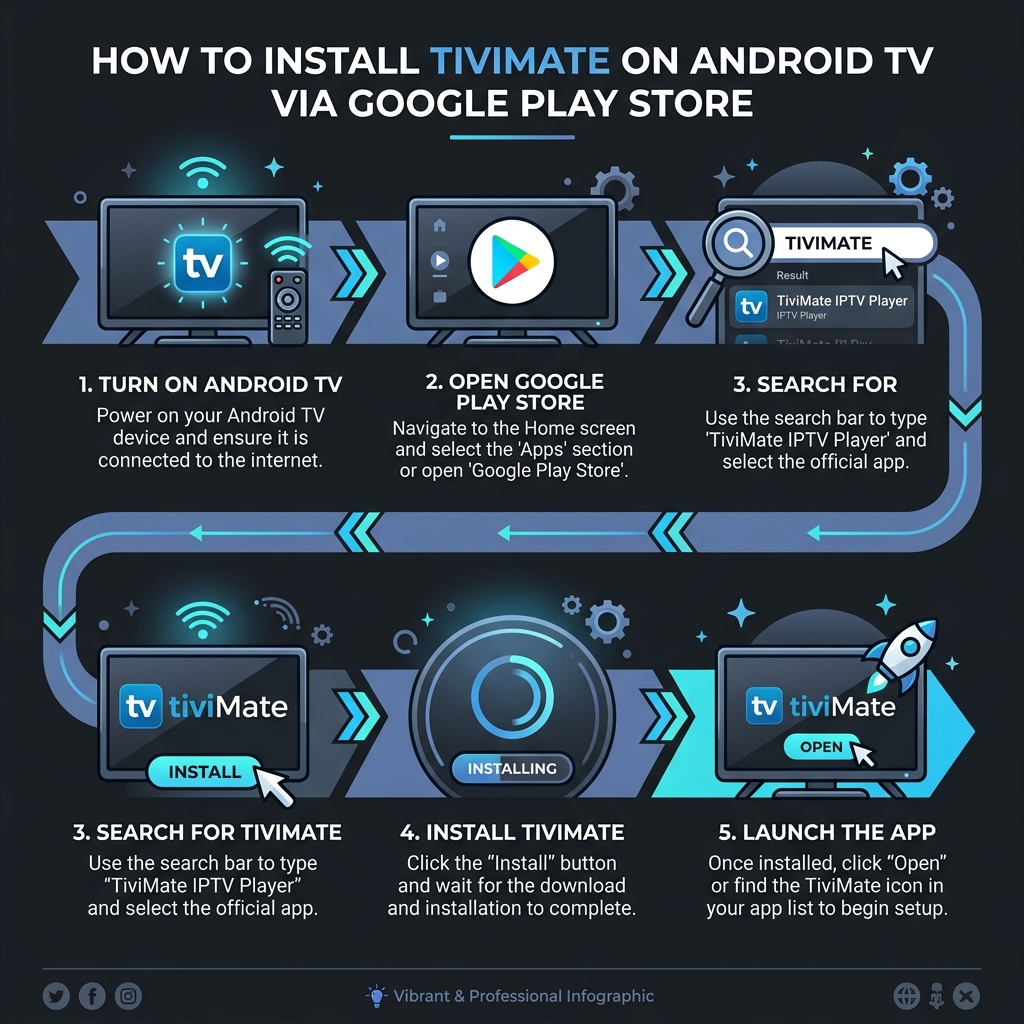
Bildunterschrift: Vollständige Installation über den Play Store auf Chromecast mit Google TV
- Google Play Store öffnen: Navigieren Sie auf dem Startbildschirm Ihres Chromecast mit Google TV zur App-Leiste oder zum Suchsymbol und öffnen Sie den Google Play Store.
- Nach „TiviMate IPTV Player“ suchen: Wählen Sie oben im Play Store das Suchsymbol (Lupe), geben Sie „TiviMate IPTV Player“ ein und wählen Sie die offizielle App aus den Ergebnissen aus.
- App installieren: Öffnen Sie den TiviMate-Eintrag und wählen Sie „Installieren“. Die App wird automatisch heruntergeladen und installiert – eine manuelle Konfiguration ist nicht erforderlich.
- TiviMate starten: Wählen Sie nach Abschluss der Installation „Öffnen“ oder suchen Sie das TiviMate-Symbol in Ihrer Google-TV-App-Bibliothek und starten Sie die App.
- Installation überprüfen: Prüfen Sie, ob die App korrekt startet und den Startbildschirm „Playlist hinzufügen“ anzeigt. Damit ist die erfolgreiche Installation bestätigt.
Methode 2: TiviMate-APK installieren (Alternative)
In seltenen Fällen (etwa bei regionalen Einschränkungen des Play Stores oder zum Testen einer Beta-Version) kann es erforderlich sein, die App manuell per Sideloading zu installieren. Verwenden Sie dafür ausschließlich unser lokal bereitgestelltes, geprüftes Installationspaket. Laden Sie APK-Dateien niemals von Drittanbieter- oder „modifizierten“ APK-Seiten herunter, da diese Schadsoftware oder fehlerhafte Versionen enthalten können.
- Unbekannte Quellen aktivieren: Gehen Sie zu Einstellungen > Apps > Security & restrictions. Enable Unbekannte Apps for the app you'll use to install the APK (commonly a "Herunterladener" app from the Play Store).
- Offizielle APK herunterladen: Öffnen Sie Herunterladener und geben Sie unser Chromecast-APK-Dateiarchiv ein, um die aktuelle APK-Datei sicher herunterzuladen.
- Sicher installieren: Wählen Sie nach dem Herunterladen die Datei aus und tippen Sie auf „Installieren“. Warten Sie auf die Bestätigung der Installation.
- App starten: Öffnen Sie TiviMate in Ihrer App-Liste und fahren Sie mit dem Einrichtungsassistenten fort.
TiviMate auf Chromecast einrichten
Nach der Installation benötigt TiviMate Ihre Playlist- und EPG-Informationen. Folgen Sie dazu unserer Anleitung zum Einrichten einer TiviMate-Playlist für eine ausführliche Schritt-für-Schritt-Anleitung:
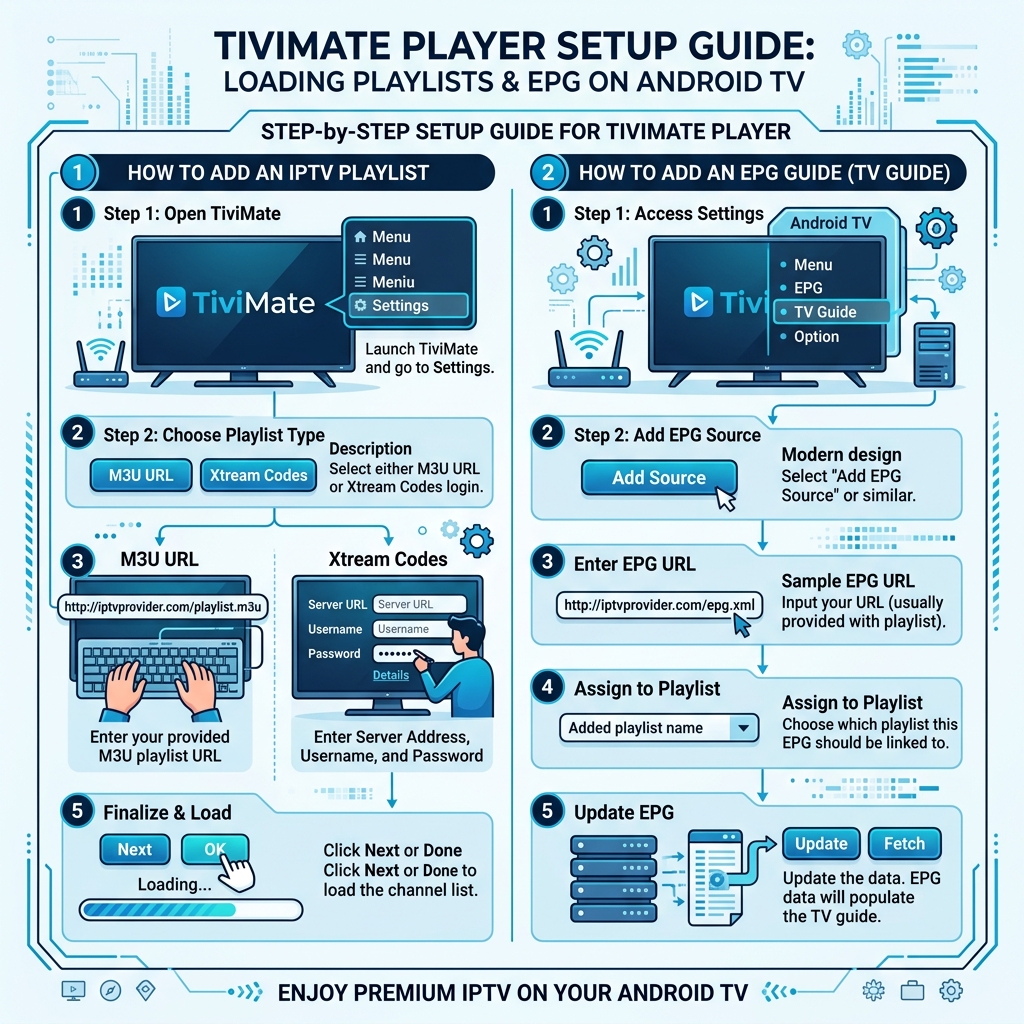
Bildunterschrift: Playlist und EPG-Quelle hinzufügen
- M3U-Playlist hinzufügen: Öffnen Sie TiviMate und wählen Sie „Playlist hinzufügen“. Wählen Sie „M3U-Playlist“, geben Sie einen Namen ein und fügen Sie Ihre M3U-Playlist-URL ein.
- Über die Xtream-Codes-API hinzufügen: Select Add Playlist > Xtream Codes login. Enter your server URL, username, und password.
- XMLTV-EPG hinzufügen (optional): Gehen Sie zu Einstellungen > Playlist > [Your Playlist] > EPG. Choose XMLTV und fügen Sie your provider's EPG URL.
- Sender organisieren: Halten Sie einen Sender länger gedrückt und wählen Sie "Zu Favoriten hinzufügen" for quick access. You can also create custom groups under Einstellungen > Channels > Groups.
Die besten TiviMate-Einstellungen für Chromecast
Chromecast mit Google TV verfügt über eine eher kompakte, aber effiziente Hardware. Die folgenden Einstellungen sorgen für eine flüssige und stabile Wiedergabe.
| Einstellung | Empfohlener Wert | Vorteil |
|---|---|---|
| Hardware-Decoder | Aktiviert | Reduziert die CPU-Auslastung und verhindert Bildruckler |
| Puffergröße | 3–5 Sekunden | Sorgt für ein ausgewogenes Verhältnis zwischen Reaktionszeit und Stabilität |
| Automatische Bildrate | Aktiviert | Passt die Bildwiederholrate des Fernsehers an die Inhalte an und sorgt für flüssigere Videos |
| EPG-Aktualisierung | Alle 12 Stunden (automatisch) | Hält die Programmdaten aktuell, ohne unnötig viele Daten zu übertragen |
| Untertiteleinstellungen | Nur bei Bedarf aktiviert | Verringert den Rendering-Aufwund, wenn die Funktion deaktiviert ist |
| Darstellung | „TV“-Design, größere Schrift | Für den Betrachtungsabstund im Wohnzimmer optimiert |
TiviMate Premium im Vergleich zur kostenlosen Version
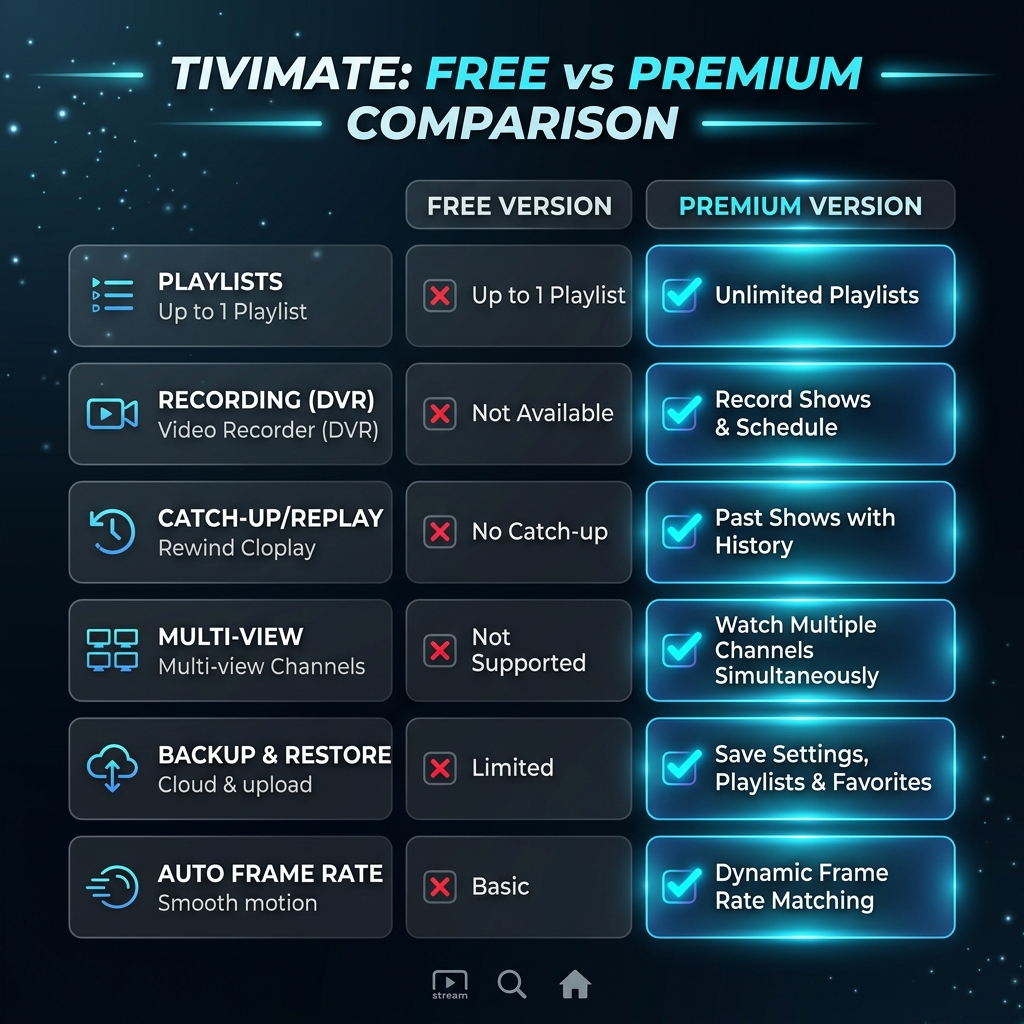
Bildunterschrift: Funktionsvergleich zwischen kostenloser und Premium-Version
| Funktion | Kostenlose Version | Premium-Version |
|---|---|---|
| Mehrere Playlists | 1 Playlist | Unbegrenzt |
| Aufnahme | ❌ Nicht verfügbar | ✅ Verfügbar |
| Zurückup & Restore | ❌ Nicht verfügbar | ✅ Verfügbar |
| Catch-up-TV | Eingeschränkt / Basis | ✅ Vollständig unterstützt |
| Multiview | ❌ Nicht verfügbar | ✅ Verfügbar |
| Favoriten | ✅ Basisfunktionen | ✅ Erweiterte Organisation |
Weitere Informationen finden Sie in unserer ausführlichen Übersicht der TiviMate-Premium-Funktionen.
Häufige Installationsprobleme und Lösungen
- App wird im Play Store nicht angezeigt: Regionale Einschränkung oder Kontoproblem – überprüfen Sie die Region Ihres Google-Kontos oder verwenden Sie Methode 2 (offizielle APK).
- APK lässt sich nicht installieren: Unbekannte Quellen sind deaktiviert – erlauben Sie in den Einstellungen die Installation über die Herunterladener-App.
- Playlist wird nicht geladen: Ungültige URL oder abgelaufenes Abonnement – überprüfen Sie die URL bei Ihrem Anbieter.
- Pufferprobleme: Schwache Internetverbindung oder zu kleine Puffergröße – erhöhen Sie die Puffergröße oder wechseln Sie zu Ethernet bzw. 5-GHz-WLAN. Lesen Sie auch unsere Anleitung zur Behebung von Wiedergabe- und Pufferproblemen.
- EPG aktualisiert sich nicht: Falsche EPG-URL oder Ausfall beim Anbieter – lesen Sie So beheben Sie Probleme mit der EPG-Aktualisierung in TiviMate.
- App stürzt ab: Corrupted cache or outdated version — clear cache in Einstellungen > Apps.
Chromecast oder Fire TV Stick für TiviMate
| Kriterium | Chromecast mit Google TV | Amazon Fire TV Stick |
|---|---|---|
| Leistung | Flüssiges HD-/4K-Streaming | Flüssig, bei höherwertigen Modellen etwas schneller |
| Google Play Store | ✅ Vollständiger Zugriff | ❌ Nicht verfügbar (verwendet den Amazon Appstore) |
| Speicher | Typischerweise 8 GB | 8 GB (je nach Modell) |
| Installationsaufwund | Sehr einfach (offizieller Play Store) | Sideloading über die Herunterladener-App erforderlich |
Eine ausführliche Anleitung speziell für Fire TV Stick finden Sie in unserem Ratgeber: App auf Amazon Fire TV installieren.
Häufig gestellte Fragen
Öffnen Sie den Google Play Store auf Ihrem Chromecast mit Google TV, suchen Sie nach „TiviMate IPTV Player“ und wählen Sie „Installieren“. Starten Sie anschließend die App und fügen Sie Ihre M3U- oder Xtream-Codes-Playlist hinzu, um mit dem Streaming zu beginnen.
Ja. TiviMate wurde offiziell für Android TV OS entwickelt, auf dem auch Google TV basiert. Die App lässt sich direkt aus dem Google Play Store installieren und läuft nativ auf allen Google-TV-Geräten, einschließlich Chromecast mit Google TV.
Ja, allerdings nur auf Chromecast-Modellen mit Google TV. Älteren Chromecast-Geräten, die ausschließlich Casting unterstützen, fehlen ein App-Store und ein Betriebssystem. Daher können sie TiviMate nicht ausführen.
Fazit
Dank der vollständigen Unterstützung von Android TV OS und dem Google Play Store lässt sich TiviMate problemlos auf Chromecast mit Google TV installieren. Installieren Sie die App einfach über den Play Store, starten Sie sie, fügen Sie Ihre M3U- oder Xtream-Codes-Playlist hinzu und richten Sie bei Bedarf Ihr XMLTV-EPG ein. Passen Sie anschließend Wiedergabeeinstellungen wie Hardware-Decodierung und Puffergröße an, um ein möglichst flüssiges Erlebnis zu erhalten.
Möchten Sie mehr erfahren? Lesen Sie auch unsere passenden Anleitungen: